🔑 Вход и лицензия
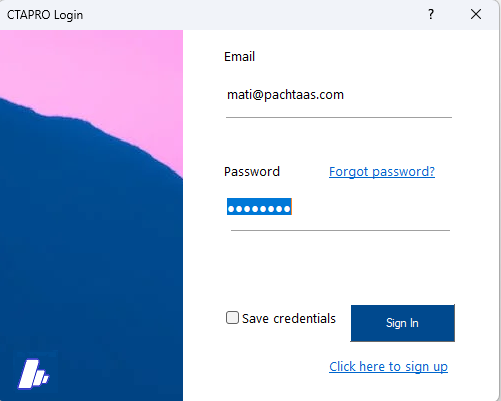
Для работы с CTAPRO требуется действующая лицензия и учётные данные, предоставленные ALTEC. При первом запуске откроется окно входа, где нужно ввести учётные данные представителя.
🖥️ Основной интерфейс
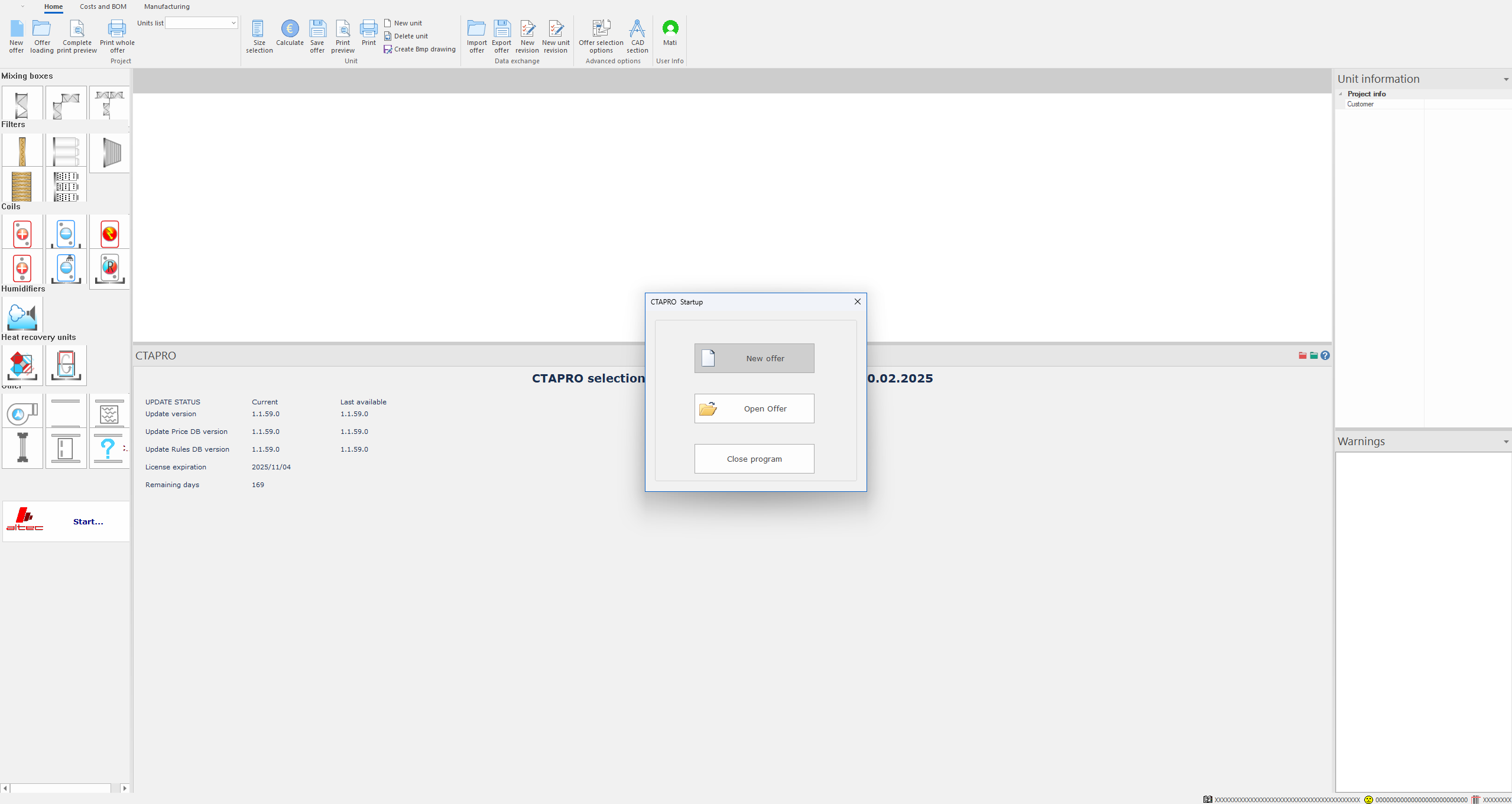
Рабочее пространство CTAPRO разделено на пять основных областей, каждая из которых служит конкретной цели в процессе проектирования ЦК.
1. Лента инструментов
Лента предоставляет доступ ко всем основным функциям: операции с файлами, подбор оборудования, расчёт, печать и экспорт.

2. Палитра компонентов
Перетаскивайте компоненты из палитры на CAD-холст, чтобы построить конфигурацию ЦК. Компоненты сгруппированы по 6 категориям:
| Категория | Компоненты |
|---|---|
| Камеры смешения | Рециркуляционный клапан, 2-клапанная схема, 3-клапанная схема |
| Фильтры | Синтетические/металлические, мягкие карманные, жёсткие карманные, HEPA, угольные |
| Теплообменники | Нагрев, охлаждение, электрический, DX, конденсаторный, рекуперационный |
| Увлажнители | Паровое увлажнение |
| Рекуперация тепла | Пластинчатый теплообменник, тепловое колесо |
| Прочее | Вентилятор, шумоглушитель, секция-вставка, инспекционная секция |

3. CAD-схема
Центральный холст отображает схему ЦК в реальном времени. Компоненты располагаются слева направо в порядке прохождения воздуха через установку.
4. Панель настройки
При выборе компонента на холсте его параметры появляются на правой панели настройки. У каждого типа компонента — свой набор вкладок и опций.
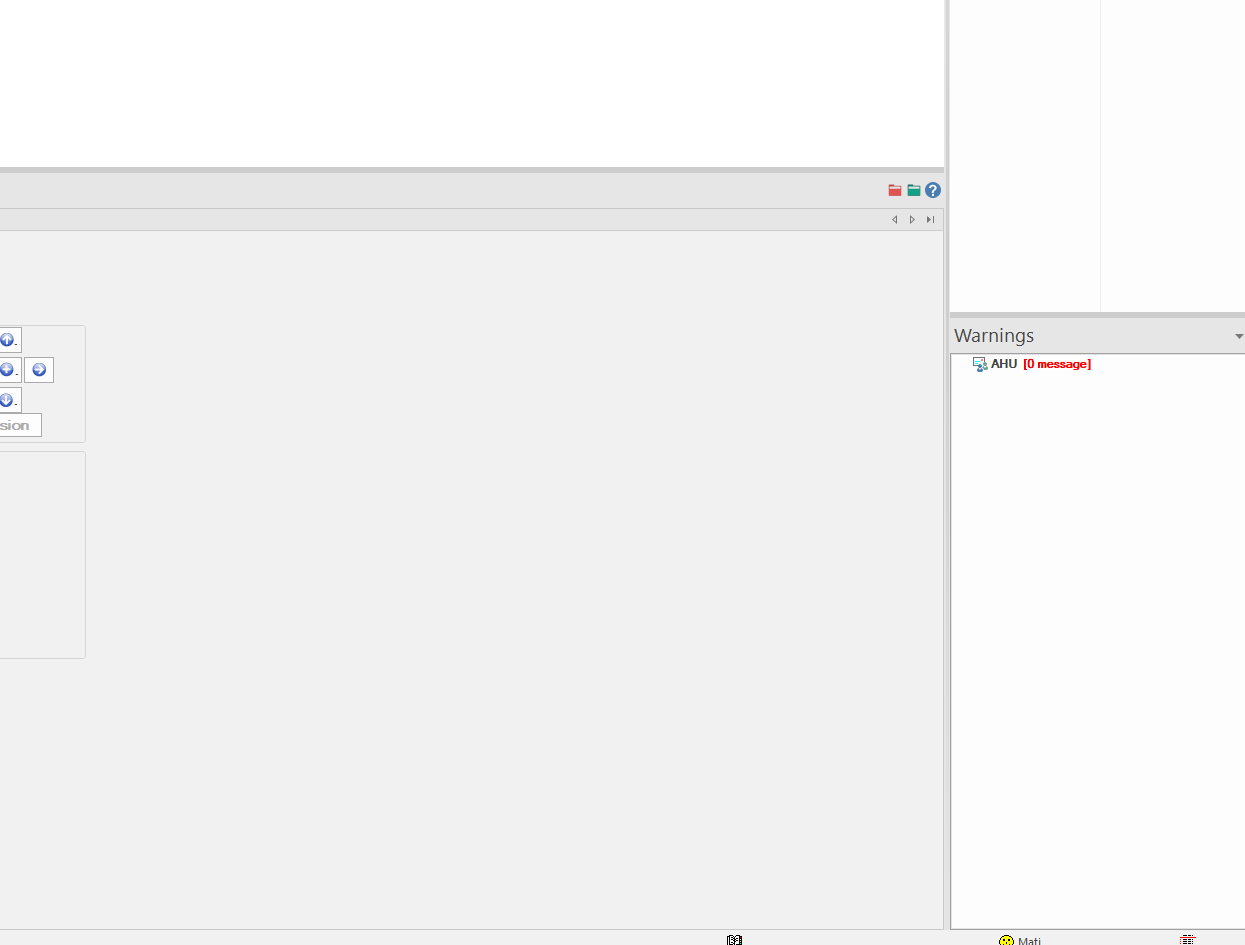
5. Панель предупреждений
Нижняя панель предупреждений отображает сообщения проверки. Ваша цель — НОЛЬ предупреждений перед формированием коммерческого предложения.